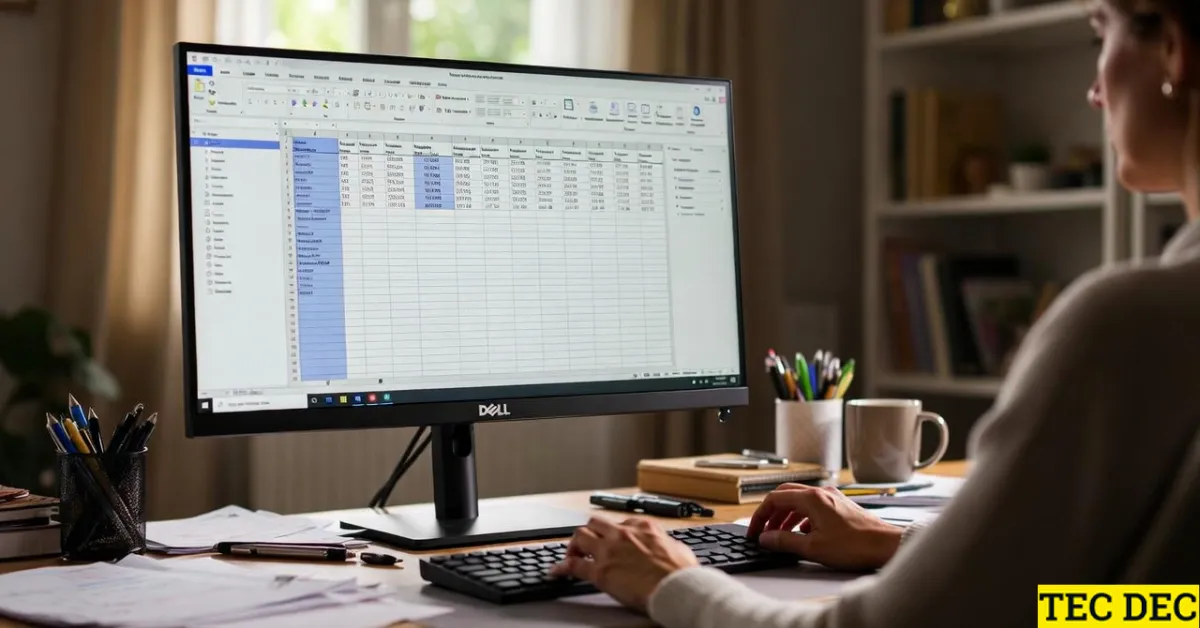
Você passa horas no computador e, no fim do dia, sente os olhos pesados, a testa “apertando” e aquela vontade de diminuir o brilho a qualquer custo? Isso é mais comum do que parece. Um bom Monitor para trabalhar home office pode ajudar bastante, mas não é só “comprar uma tela maior”.
O conforto vem de um conjunto: painel com boa estabilidade de imagem, recursos para reduzir desconforto, menos reflexos e ajustes de ergonomia para posicionar a tela do jeito certo. Neste guia, você vai entender o que realmente faz diferença, como escolher entre 24 e 27 polegadas, quando Full HD ou 4K valem a pena e, em seguida, verá seis modelos atuais com perfil equilibrado para longas jornadas.
Abaixo, vamos abordar com mais detalhes cada um desses modelos.



Por que os olhos cansam tanto na frente do computador
O que é desconforto digital e por que ele aparece
O desconforto visual ligado a telas costuma ser chamado de fadiga ocular digital. Ele pode incluir olhos secos, sensação de areia, visão embaçada, dor de cabeça e até dor no pescoço. Um ponto importante: em geral, o problema não é “a tela estragar a visão de forma permanente”, e sim o esforço contínuo de foco perto, por muito tempo, somado a pouca pausa e pouca piscada. Associações da área de visão descrevem esse quadro como um conjunto de sintomas que tende a piorar quanto maior o tempo de uso de telas.
Além disso, tem a parte do ambiente. Por exemplo, quando a luz da janela bate direto na tela, você força mais os olhos para “vencer” o reflexo. Ou seja, mesmo um bom monitor pode incomodar se estiver mal posicionado.
O papel do brilho, reflexo e tempo sem pausas
Outro ponto é o brilho. Muita gente usa brilho alto de dia e de noite do mesmo jeito. Ainda assim, o ideal é ajustar para ficar confortável no ambiente, sem a tela parecer um farol. Também ajuda reduzir reflexos com superfície fosca, posicionar a tela de lado para a janela e, em seguida, criar pausas curtas ao longo do dia.
E aqui vai um detalhe que tira ansiedade de muita gente: entidades de oftalmologia explicam que a pequena quantidade de luz azul emitida por telas não foi demonstrada como causadora de doença ocular; o desconforto está mais ligado a hábitos, foco prolongado e ressecamento. Portanto, vale usar recursos de conforto, mas sem achar que isso substitui pausa, ergonomia e um ambiente bem ajustado.
O que realmente muda o conforto ao longo do dia
Menos “azul” e menos oscilação de brilho
Dois recursos costumam fazer diferença na sensação de conforto: reduzir a emissão de luz azul (ou deixar a imagem mais “quente”) e reduzir oscilações rápidas de brilho, que algumas pessoas percebem como cintilação. Em monitores, isso aparece como modos de conforto, “modo leitura” e tecnologias “sem cintilação”.
Marcas usam nomes próprios para isso. A Dell, por exemplo, destaca o ComfortView Plus como recurso de conforto visual em linhas atuais. Já a LG costuma trazer modo de leitura (Reader Mode) e Flicker Safe como recursos voltados ao conforto.
Fato útil (sem complicar):
- ▪️ Se você lê muito (textos, planilhas, e-mails), um modo de leitura pode deixar a tela menos “agressiva”.
- ▪️ Se você sente desconforto mesmo com brilho baixo, uma tela sem cintilação pode ajudar.
- ▪️ Ainda assim, pausas curtas e piscar mais continuam sendo parte do “pacote” de conforto.
Superfície fosca e controle de reflexos
A tela fosca antirreflexo costuma ser mais amigável para trabalho, porque reduz o “espelho” de lâmpadas e janelas. Além disso, dá mais consistência ao contraste em ambientes claros. Por outro lado, telas muito brilhantes podem parecer bonitas em vídeos, mas em escritório doméstico frequentemente viram um incômodo.
Aqui, a dica é simples: primeiro tente posicionar o monitor em ângulo que não reflita janela. Em segundo lugar, ajuste brilho para ficar confortável. Depois, se ainda incomodar, vale buscar modelos com foco em uso prolongado e superfície fosca.
Movimento mais suave na rolagem e no cursor
Muita gente associa taxa de atualização alta só a jogos, mas, na prática, rolagem de página e movimentação do cursor podem ficar mais suaves em telas de 100 Hz ou mais. Isso não é “cura” de cansaço visual, no entanto pode deixar a experiência menos irritante, principalmente para quem lê muito e rola bastante. Alguns modelos atuais de 24” e 27” já trazem 100 Hz como padrão.
Como acertar tamanho e nitidez sem complicar
Quando 24 faz mais sentido
Em mesas pequenas ou médias, 24 polegadas costuma ser o ponto de equilíbrio. Você consegue ver a tela toda sem ficar “virando a cabeça”, e a distância típica de trabalho (algo como um braço de distância) combina bem com esse tamanho.
Além disso, Full HD em 24” costuma entregar boa nitidez para texto. Ou seja, para planilhas, documentos, navegação e reuniões, é um tamanho fácil de encaixar.
Quando 27 vira vantagem
Já 27 polegadas ajuda quando você quer mais área útil. Por exemplo: deixar uma planilha aberta de um lado e um navegador do outro, sem apertar tudo. Também pode ser melhor para quem trabalha com várias janelas.
Por outro lado, em mesa pequena, 27” pode forçar mais movimento de pescoço e olhos, principalmente se você ficar muito perto. Então, pense assim: 27” é ótimo, desde que você tenha distância e ajuste de posição adequados.
Full HD e 4K: onde a diferença é real
A dúvida aparece rápido: Full HD ou 4K? Em 27”, o 4K pode deixar textos e detalhes mais finos, mas normalmente exige que você use “escala” no sistema para o texto não ficar minúsculo. Se você gosta de letras bem definidas, 4K pode agradar.
No entanto, Full HD ainda resolve muito bem para produtividade, e costuma ser mais leve para computadores mais simples. Portanto, escolha 4K se você valoriza nitidez extra e tem uma máquina que aguente bem. Caso contrário, Full HD é um caminho seguro.
Ajustes de posição que evitam dor no pescoço e nos olhos
Altura, inclinação e distância
Aqui está uma das partes mais ignoradas. Você pode comprar um ótimo monitor e continuar desconfortável se a tela estiver baixa demais ou alta demais.
Um caminho prático:
✅ Altura: o topo da tela deve ficar próximo da linha dos olhos (ou um pouco abaixo).
✅ Distância: fique a uma distância confortável, geralmente entre 50 e 70 cm para a maioria das mesas.
✅ Inclinação: incline levemente para reduzir reflexos e alinhar com seu olhar.
Além disso, ajuste o brilho: em um ambiente escuro, brilho alto cansa. Em um ambiente claro, brilho muito baixo faz você forçar a vista. Ou seja, procure equilíbrio.
Braço articulado: quando vale investir
Se o monitor não tem ajuste de altura, um braço articulado pode resolver. Ele ajuda a colocar a tela exatamente onde você precisa e ainda libera espaço na mesa. Outro ponto é que você consegue aproximar ou afastar a tela facilmente.
Por isso, o suporte VESA para braço articulado vira um diferencial real, especialmente em home office. Não precisa comprar o braço no mesmo dia, mas é bom ter essa opção.
Duas telas: como alinhar sem bagunçar a postura
Se você usa duas telas, deixe a principal bem à frente e a segunda ligeiramente ao lado. Caso você use as duas o tempo todo, vale centralizar as duas e manter a borda entre elas bem na frente do nariz, para reduzir torções. Em seguida, ajuste alturas para que o topo fique alinhado.
Seis opções equilibradas para 2026
Antes da lista, vale deixar claro o objetivo: não é prometer “zero cansaço”, e sim escolher modelos que combinem painel IPS, recursos de conforto, boa usabilidade e ajustes que favoreçam longas horas. Se você quer um Monitor para trabalhar home office com foco em rotina real (texto, planilha, reunião e navegação), estas opções formam um conjunto bem coerente para 2026.
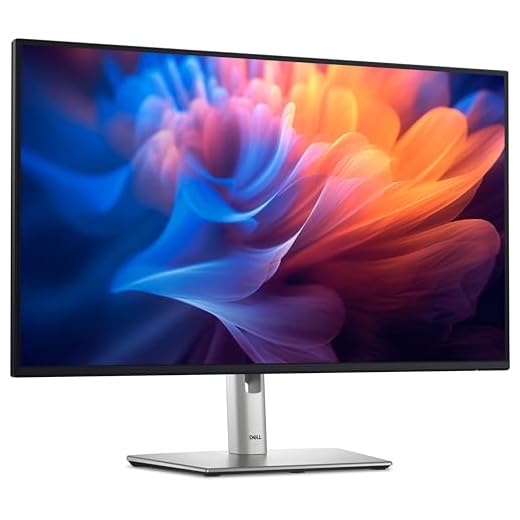
1) Dell Pro 24 Plus P2425H
O Dell Pro 24 Plus P2425H é um monitor pensado para quem fica muitas horas em planilhas, texto e chamadas. Ele combina conforto de uso com portas variadas, então costuma se encaixar bem em um ambiente fixo de trabalho em casa.
- ▪️ Painel: IPS de 23,8”, com ângulos amplos e boa consistência de cores.
- ▪️ Resolução: Full HD (1920 x 1080), que em 23,8” mantém textos com boa definição sem exigir muito do computador.
- ▪️ Cobertura sRGB: 99% (informação do fabricante), útil para apresentações, gráficos e fotos do dia a dia.
- ▪️ Conectividade: HDMI 1.4, DisplayPort 1.2 e VGA; além disso, traz concentrador USB com 1 USB-B (subida), 3 USB-A e 1 USB-C de acesso rápido com até 15 W (dados e carga). Ou seja, essa USB-C não é para vídeo, e sim para acessórios e carregamento.
- ▪️ Base: completa, com inclinação, giro lateral, rotação para retrato e ajuste de altura (até 150 mm).
- ▪️ Braço articulado: não é necessário para ergonomia na maioria dos casos, porque a base já ajusta bem; ainda assim, pode ser interessante para liberar espaço ou organizar cabos.
Assim, ele é uma escolha segura para home office do dia a dia, principalmente quando você alterna dispositivos e quer ajustar a postura ao longo do dia.
Por que pode cansar menos a vista
- ▪️ Traz recurso de conforto visual da marca e foco em uso contínuo.
- ▪️ A ficha técnica do modelo menciona redução de emissão de luz azul sem “amarelar” demais a imagem, mantendo boa fidelidade de cores (cobertura sRGB alta).
Para quem faz mais sentido
- ▪️ Quem trabalha com texto e planilhas por muitas horas.
- ▪️ Quem quer um modelo com perfil “escritório”, sem firula.
Ponto de atenção
- ▪️ Se você precisa de som embutido, confira a necessidade, porque nem todo monitor de linha profissional traz alto-falantes.
2) Dell 24 S2425H
O Dell S2425H é uma escolha direta para home office quando você quer uma tela IPS confortável e não faz questão de base “ergonômica” completa. Ele é simples de instalar e favorece quem alterna entre dois aparelhos no dia a dia, como notebook do trabalho e computador pessoal.
- ▪️ Painel: IPS de 23,8”, com boa leitura mesmo fora do centro.
- ▪️ Resolução: Full HD (1920 x 1080), leve para notebooks e PCs mais modestos; em 23,8”, a nitidez costuma ser boa para texto.
- ▪️ Cobertura sRGB: 99% (típico), o que ajuda a manter cores naturais em gráficos e fotos comuns.
- ▪️ Conectividade: 2 portas HDMI 1.4, facilitando ligar dois dispositivos sem trocar cabos.
- ▪️ Base: suporte fixo com ajuste de inclinação (de -5° a 21°), sem altura, giro lateral ou rotação.
- ▪️ Braço articulado: pode valer a pena se a tela ficar baixa na sua mesa, já que não há ajuste de altura. Em compensação, se você já usa suporte de notebook e a altura fica correta, dá para usar sem braço.
Portanto, ele atende bem para tarefas de escritório, estudo e reuniões. Só lembre de posicionar a parte superior da tela próxima à linha dos olhos para reduzir tensão no pescoço.
O que tende a agradar
- ▪️ 100 Hz pode deixar rolagem e movimentação mais suaves.
- ▪️ Em algumas variações da série, há menção a certificação de conforto visual por entidade de testes (ponto interessante para quem é sensível).
Para quem faz mais sentido
- ▪️ Quem quer 24” prático, para mesa menor, com boa experiência em navegação, reuniões e consumo leve de conteúdo.
Ponto de atenção
- ▪️ Confirme as conexões que você usa (HDMI, por exemplo) para não precisar de adaptadores.
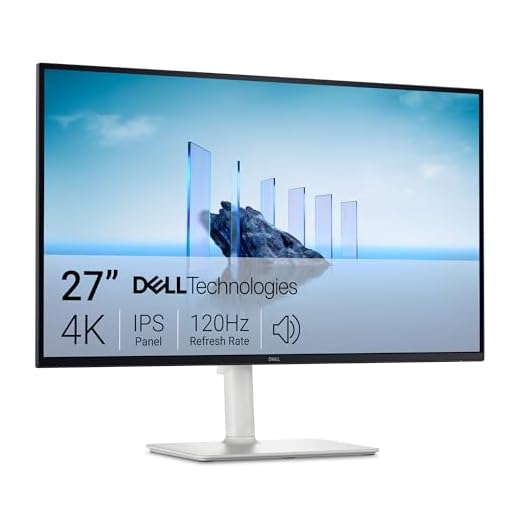
3) Dell 27 S2725QS
Monitor Dell 27" S2725QS
O Dell S2725QS é indicado para quem quer “mais tela” para produtividade e leitura, sem perder conforto de ajuste. Em 27”, a resolução 4K aumenta a área útil, então fica mais fácil trabalhar com várias janelas ao mesmo tempo e manter a página inteira visível, como um documento ao lado de uma planilha.
- ▪️ Painel: IPS de 27”, com ângulos amplos e cores consistentes.
- ▪️ Resolução: 4K (3840 x 2160), que deixa textos e linhas mais definidos.
- ▪️ Cobertura sRGB: 99% (informação do fabricante), boa para apresentações e edição leve.
- ▪️ Conectividade: 2 portas HDMI 2.1 e 1 DisplayPort 1.4, permitindo ligar notebook e PC sem adaptadores; em seguida, é só alternar a entrada no menu.
- ▪️ Base: ajuste completo com inclinação, giro lateral, ajuste de altura (até 130 mm) e rotação para retrato (±90°).
- ▪️ Braço articulado: geralmente não é necessário, porque a base já resolve a ergonomia; ainda assim, pode ajudar a liberar espaço e alinhar melhor em montagens com dois monitores.
Outro ponto é a configuração: como resultado do 4K, muita gente usa “escala” no sistema (como 125% ou 150%) para manter letras confortáveis. Portanto, você ganha nitidez e organização sem ter de aproximar o rosto da tela.
Por que pode ser um salto para produtividade
- ▪️ 27” ajuda a dividir janelas com mais conforto.
- ▪️ 4K tende a deixar fonte e elementos mais definidos (com escala adequada).
- ▪️ O modelo é descrito com painel IPS em listagens e especificações, o que costuma favorecer consistência de cores e ângulos de visão.
Para quem faz mais sentido
- ▪️ Quem trabalha com muitas janelas ao mesmo tempo.
- ▪️ Quem quer nitidez extra para texto e detalhes, e tem computador que lide bem com 4K.
Ponto de atenção
- ▪️ Em 4K, você provavelmente vai usar escala no sistema. Ajuste isso com calma para não ficar tudo pequeno demais.
4) LG 24MS500-B
O LG 24MS500-B é um monitor IPS de 24” com foco em tarefas do dia a dia no home office. Ele é simples, mas traz o essencial para trabalhar com conforto e manter a mesa organizada.
- ▪️ Painel: IPS de 24”, com ângulos de visão amplos e boa consistência de imagem.
- ▪️ Resolução: Full HD (1920 x 1080), adequada para textos, reuniões e navegação.
- ▪️ Cobertura sRGB: a ficha técnica informa gama NTSC 72%; em conversões comuns de mercado, isso costuma ficar próximo de cerca de 99% sRGB, mas a equivalência não é exata.
- ▪️ Conectividade: 2 entradas HDMI 1.4 e saída para fone de ouvido, então dá para ligar dois dispositivos e alternar quando precisar.
- ▪️ Base: destacável e com ajuste de inclinação (de -5° a 15°), sem ajuste de altura.
- ▪️ Braço articulado: pode ser útil se a tela ficar baixa na sua mesa, já que a base não sobe; por outro lado, dá para resolver com um suporte simples. Ele aceita montagem 75 x 75 mm, facilitando usar braço ou suporte de parede.
Assim, é uma boa opção quando você quer IPS e conexões básicas, sem pagar por recursos avançados de ergonomia, principalmente para estudo e trabalho administrativo.
O que ele entrega na prática
- ▪️ Modo de leitura: costuma reduzir a emissão de azul e deixar leitura mais confortável.
- ▪️ Redução de cintilação: pode ajudar quem sente incômodo com brilho “instável”.
- ▪️ 100 Hz ajuda na sensação de fluidez no dia a dia.
Para quem faz mais sentido
- ▪️ Quem quer 24” com bom custo-benefício e foco em leitura e escritório.
- ▪️ Quem usa notebook e quer uma tela externa simples de ajustar.
Ponto de atenção
- ▪️ O ajuste do suporte costuma ser mais básico (geralmente inclinação). Se você precisa de altura, pense em suporte VESA/braço.
5) LG 27MS500-B
O LG 27MS500-B é a versão maior da linha, com 27” e painel IPS, ideal para quem quer letras mais grandes e mais área para abrir janelas sem precisar aumentar a ampliação o tempo todo. Em seguida, vale lembrar que ele mantém uma proposta simples, sem base avançada.
- ▪️ Painel: IPS de 27”, com boa consistência de cores e ângulos amplos.
- ▪️ Resolução: Full HD (1920 x 1080); em 27”, a imagem fica confortável para leitura, mas menos “fina” do que em 4K.
- ▪️ Cobertura sRGB: a ficha técnica informa gama NTSC 72%; em conversões comuns, isso tende a ficar perto de algo como 99% sRGB, embora não seja a mesma métrica.
- ▪️ Conectividade: 2 entradas HDMI 1.4 e saída para fone de ouvido.
- ▪️ Base: destacável e com ajuste de inclinação (de -5° a 15°), sem regulagem de altura, giro lateral ou rotação.
- ▪️ Braço articulado: costuma fazer mais diferença aqui, porque 27” pede altura correta para evitar flexão do pescoço. Ele aceita montagem 75 x 75 mm, então é fácil migrar para braço quando você quiser liberar espaço.
Portanto, é uma escolha prática para escritório e estudo quando você prefere tela grande, mas quer manter o orçamento sob controle.
Por que faz sentido em home office
- ▪️ 27” facilita multitarefa.
- ▪️ Recursos de conforto ajudam em longas sessões.
- ▪️ Para muita gente, é um “meio termo” antes de subir para 4K.
Para quem faz mais sentido
- ▪️ Quem quer trabalhar com duas janelas lado a lado sem aperto.
- ▪️ Quem prefere tela maior, mas não quer necessariamente 4K.
Ponto de atenção
- ▪️ Em mesa pequena, 27” pode ficar perto demais. Ajuste distância e altura para não virar “ginástica” de pescoço.
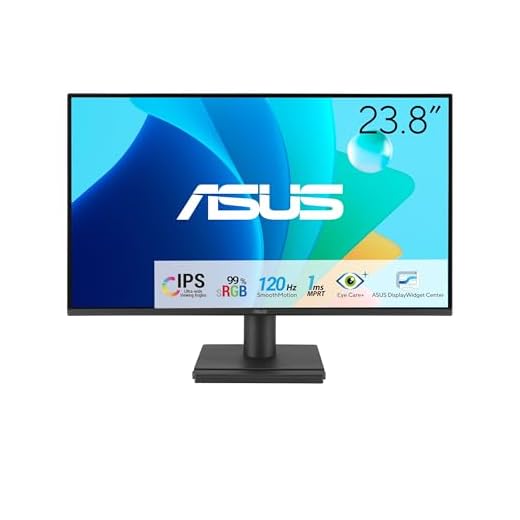
6) ASUS VA249HG
O ASUS VA249HG é um monitor IPS de 23,8” voltado para uso diário, com boa fidelidade de cor e conectividade simples. Ele costuma agradar quem quer uma tela confortável para trabalhar e, por outro lado, precisa manter compatibilidade com computadores mais antigos ou com estações que ainda usam VGA.
- ▪️ Painel: IPS de 23,8”, com ângulo amplo e imagem estável.
- ▪️ Resolução: Full HD (1920 x 1080), adequada para produtividade sem exigir muita máquina.
- ▪️ Cobertura sRGB: 99% (ficha técnica), útil para apresentações, gráficos e fotos do cotidiano.
- ▪️ Conectividade: 1 HDMI 1.4 e 1 VGA; além disso, tem entrada de áudio para PC e saída para fone de ouvido.
- ▪️ Base: ajuste de inclinação (de -5° a 23°), sem regulagem de altura ou rotação.
- ▪️ Braço articulado: pode ser uma boa compra se você precisa elevar a tela ou alinhar melhor a postura. Ele é compatível com VESA 100 x 100 mm, então dá para usar braço de mesa ou suporte de parede.
Além disso, a inclinação ajuda a reduzir reflexos em ambientes claros. Assim, o VA249HG é uma opção segura para home office quando você quer IPS e cores bem ajustadas, mas não faz questão de uma base mais completa.
O que tende a ajudar no conforto
- ▪️ ▪️ Tecnologias “sem cintilação” e de redução de azul aparecem como foco do modelo.
- ▪️ ▪️ Taxa de atualização mais alta que o básico, o que pode dar sensação de rolagem mais suave, dependendo do uso.
Para quem faz mais sentido
- ▪️ Quem quer um 24” com proposta direta de conforto e imagem consistente.
- ▪️ Quem quer algo simples para trabalhar e, por outro lado, também usar em entretenimento.
Ponto de atenção
- ▪️ Sempre ajuste o modo de cor com calma: reduzir azul demais pode “esquentar” a imagem e incomodar quem faz tarefas sensíveis a cor.
Regulagens rápidas para melhorar hoje mesmo
Um passo a passo simples de 5 minutos
Se você já tem um monitor (ou vai comprar), faça este ajuste básico:
✅ Brilho: deixe confortável para o ambiente. Se a tela “ilumina o rosto”, está alto.
✅ Temperatura de cor: teste um modo mais quente à noite e um mais neutro de dia.
✅ Tamanho do texto: aumente um pouco a escala do sistema, se estiver forçando leitura.
✅ Posição: alinhe topo da tela com os olhos e centralize.
✅ Reflexos: gire a tela alguns graus para fugir do reflexo da janela.
Depois, observe por dois dias. Em seguida, ajuste de novo. Pequenas mudanças somam muito.
Hábitos que ajudam mais do que parece
Além do hardware, tem o lado humano. Piscar menos é comum quando a gente foca em tela, e isso piora olhos secos. Também ajuda fazer pausas curtas para olhar longe, relaxando o foco perto. As principais entidades da área reforçam que desconforto aumenta com uso prolongado.
Em resumo, pense em “pacote”: tela + posição + luz ambiente + pausas.
Dúvidas comuns antes de decidir
Qual tamanho é mais confortável: 24 ou 27?
Depende da sua mesa e distância. Em mesa menor, 24 costuma ser mais fácil. Em mesa maior, 27 pode ser mais produtivo, desde que você não fique colado na tela.
IPS é melhor para trabalhar?
Muitas pessoas preferem IPS pela consistência de cores e bons ângulos de visão. Para texto, o mais importante é nitidez, brilho bem ajustado e poucos reflexos.
Modo de leitura resolve o problema?
Ajuda, mas não substitui pausas, postura e ajuste de brilho. Use como parte do conjunto.
Tela sem cintilação faz diferença?
Para quem é sensível, pode fazer. Se você sente desconforto mesmo com brilho baixo, vale priorizar esse tipo de recurso.
Óculos com filtro para luz azul são obrigatórios?
Não necessariamente. Há orientação de entidades de oftalmologia de que a luz azul das telas não foi demonstrada como causa de doença ocular; conforto costuma vir mais de hábitos e ajustes.
Fechamento com orientação prática
Se você quer escolher com calma, siga uma ordem simples. Primeiro defina o tamanho que combina com sua mesa (24 ou 27). Em segundo lugar, priorize uma tela fosca e recursos de conforto como modo de leitura e redução de cintilação. Depois, olhe para ergonomia: ajuste de altura ou suporte VESA para braço articulado pode mudar o seu dia.
Por fim, confira conexões e se Full HD já atende ou se 4K faz sentido no seu caso. Assim, você transforma a compra em uma solução real para a rotina, não em mais um item “bonito” que, apesar disso, continua cansando seus olhos.
Confira Também:
✔ Qual escolher em 2026: G85 barato ou G86 mais completo?
✔ Galaxy Book4 vale a pena em 2026?
✔ Notebook bom em 2026
✔ Galaxy A26 é bom?
✔ SUS VivoBook Go 15
✔ TV TCL 50 polegadas é boa?
✔ TV Philips 50 polegadas 50PUG8100/78 é boa?
✔ Qual é melhor, Moto G56 ou Moto G86?
✔ Melhor monitor gamer barato (144–180 Hz) em 2026: 7 opções
✔ Dell Inspiron I15-I1300-A60P é bom
✔ TV Samsung 65 polegadas é boa? Para quem a QN70F faz sentido
✔ Qual a TV Samsung mais vendida
✔ Notebook para estudar: 7 opções do básico ao premium (com o que evitar)